


Konfiguration eines Experiments
Erstellen eines neuen Datensatzes
- ▪
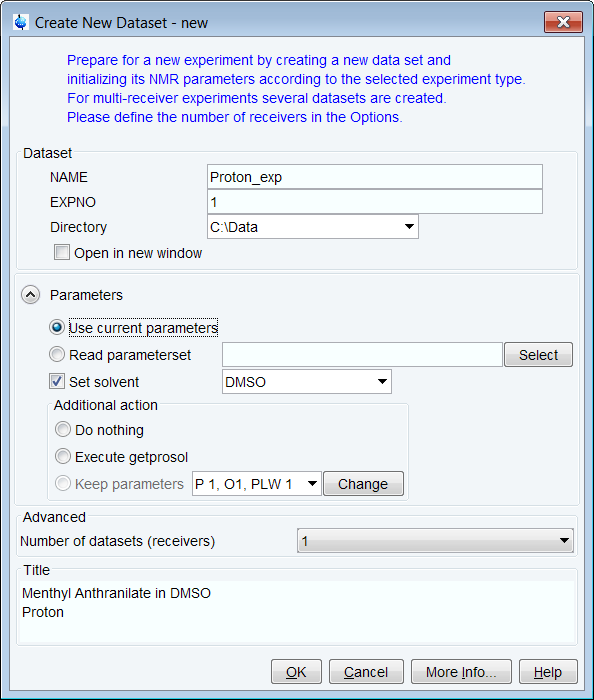
- Klicken Sie in der Menüleiste auf Acquire | Create Dataset (Erfassen | Datensatz erstellen), um das Fenster „Create New Dataset“ (Neuen Datensatz erstellen) zu öffnen.
- ▪
- Nehmen Sie im Fenster „Create New Dataset“ (Neuen Datensatz anlegen) die folgenden Eingaben oder Auswahlen vor:
- NAME = Proton_exp
- EXPNO = 1
- Directory = z. B. C:\Data

- ▪
- Klicken Sie in der Gruppe „Parameters“ (Parameter)
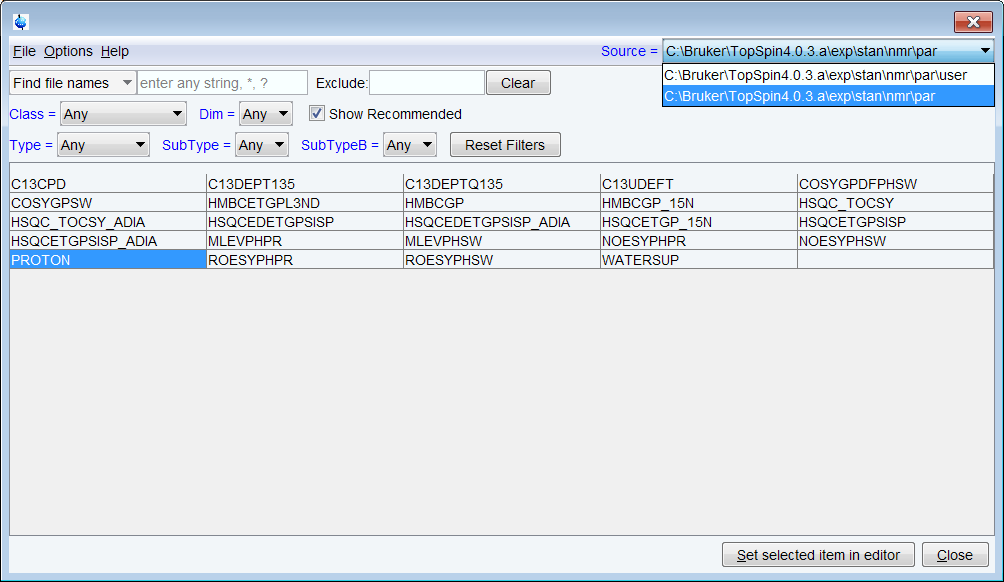
 auf Read parameterset (Parametersatz lesen) und Select (Auswählen), um das Fenster „rpar“ zu öffnen.
- ▪
- Aktivieren Sie Show Recommended (Empfohlene anzeigen), um die Liste der gebräuchlichsten Experimente mit kleinen Molekülen zu erhalten.
- ▪
- Stellen Sie sicher, dass das Quellverzeichnis wie folgt lautet:
- <Topspin>\exp\stan\nmr\par
- und nicht:
- <Topspin>\exp\stan\nmr\par\Anwender
- ▪
- Wählen Sie in der Tabelle PROTON als Experiment aus, und klicken Sie auf Set selected item in editor (Ausgewählten Eintrag im Editor festlegen).
- ▪
- Aktivieren Sie im Fenster „Create New Dataset“ (Neuen Datensatz erstellen) die Option Set solvent (Lösungsmittel festlegen), und wählen Sie in der Dropdown-Liste DMSO aus.
- ▪
- Geben Sie im Feld „TITLE“ (Titel) einen Text ein, der Angaben zum Experiment, der Probe, dem Lösungsmittel sowie weitere nützliche Informationen enthält. Die Titelinformationen können für die Suche nach einem Datensatz verwendet werden.
- ▪
- Klicken Sie im Fenster „Create New Data Set“ (Neuen Datensatz erstellen) auf OK.
- ▪
- Klicken Sie in der Menüleiste auf Acquire (Erfassen).
Zum Erfassen eines Spektrums verwenden Sie die Workflow-Schaltflächen in der Workflow-Schaltflächenleiste von links nach rechts (siehe nachstehende Schritte). Alternativ können Sie auch die Befehle, die in den verschiedenen Popup-Fenstern in Klammern angezeigt werden (z.B. ej, ij, edte usw.), in die TopSpin-Kommandozeile eingeben.
- ▪
- Klicken Sie auf den abwärts gerichteten Pfeil in der Schaltfläche Sample (Probe), um weitere Optionen anzuzeigen.
- ▪
- Wählen Sie in der Liste die Option Eject sample manually (ej) (Probe manuell auswerfen).
Laden der Probe
- ▪
- Setzen Sie die Probe mit dem Spinner auf den oberen Zugang zum Probenschacht.
- ▪
- Klicken Sie auf den abwärts gerichteten Pfeil in der Schaltfläche Sample (Probe), um weitere Optionen anzuzeigen.
- ▪
- Wählen Sie in der Liste die Option Insert sample manually (ij) (Probe manuell einsetzen).
Locking des Lösungsmittels
- ▪
- Klicken Sie in der Workflow-Schaltflächenleiste auf Lock (Einrasten).
- ▪
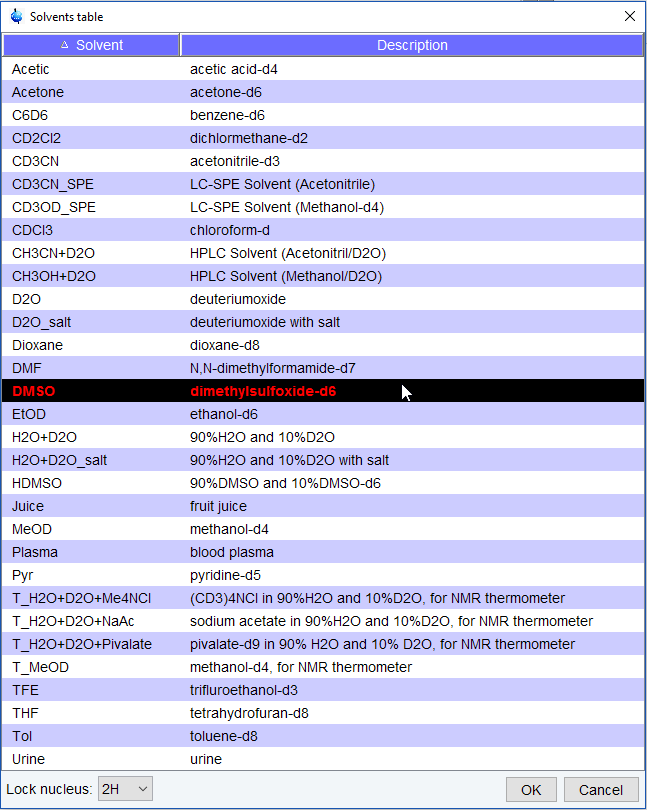
- Wählen Sie im Fenster „Solvents table“ (Lösungsmitteltabelle) das Lösungsmittel (z. B. DMSO) aus. Klicken Sie auf OK.
Tuning und Matching des Probenkopfs
- ▪
- Klicken Sie in der Workflow-Schaltflächenleiste auf Tune (Abstimmen).
Dies führt ein atma (automatisches Tuning und Matching) durch und erfordert einen mit einem automatischen Tuning-Modul ausgestatteten Probenkopf. Für weitere Optionen klicken Sie auf den abwärts gerichteten Pfeil in der Schaltfläche Tune (Abstimmen).
Spinning der Probe (optional)
- ▪
- Klicken Sie auf den abwärts gerichteten Pfeil in der Schaltfläche Spin (Spinning), um weitere Optionen anzuzeigen.
- ▪
- Wählen Sie in der Liste die Option Turn sample rotation on (ro on) (Probenrotation ein).
Shimming der Probe
- ▪
- Klicken Sie in der Workflow-Schaltflächenleiste auf Shim (Shimming).
Dies führt den Befehl topshim aus. Der Shimming-Vorgang startet sofort und sollte weniger als eine Minute in Anspruch nehmen. Klicken Sie auf den abwärts gerichteten Pfeil in der Schaltfläche Shim (Shimming), um weitere Optionen anzuzeigen.
Laden der prosol-Parameter (Probenkopf-/Lösungsmittel-Parameter)
- ▪
- Klicken Sie in der Workflow-Schaltflächenleiste auf Prosol (Probenkopf-/Lösungsmittel-Parameter).
Dadurch werden die Pulsbreiten und Leistungsstufen in den Parametersatz geladen.