


Configuración del experimento
Creación de un nuevo conjunto de datos
- ▪
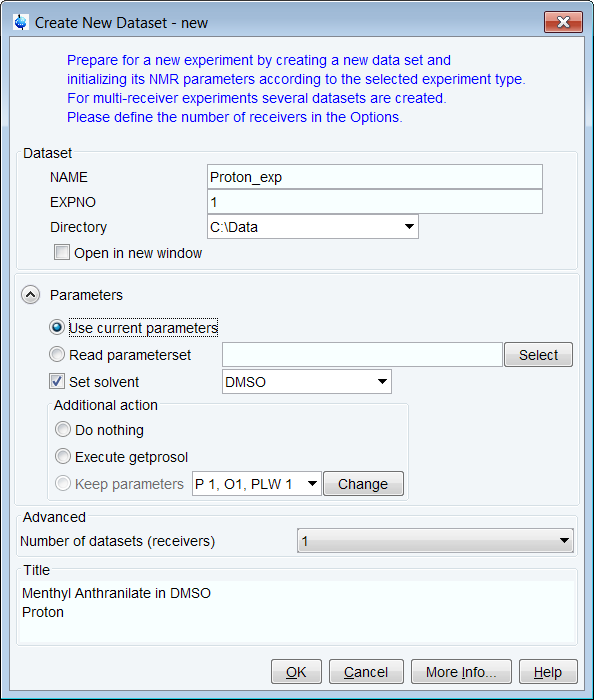
- En la barra de menús, haga clic en Acquire | Create Dataset para abrir la ventana Crear nuevo conjunto de datos.
- ▪
- En la ventana Crear un nuevo conjunto de datos introduzca o seleccione:
- NAME = Proton_exp
- EXPNO = 1
- Directory = p. ej. C:\Data

 haga clic en
- ▪
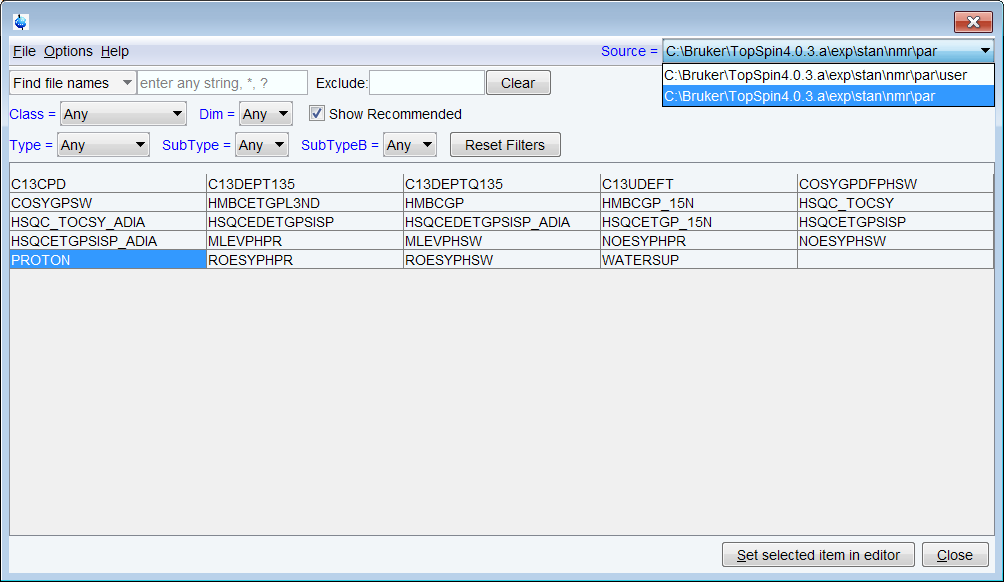
- Active Show Recommended para obtener la lista de los experimentos más habituales con moléculas de tamaño reducido.
- ▪
- Asegúrese de que el directorio de origen sea:
- <Topspin>\exp\stan\nmr\par
- y no:
- <Topspin>\exp\stan\nmr\par\user
- ▪
- En la tabla, seleccione el experimento PROTON y haga clic en Set selected item in editor.
- ▪
- En la ventana Crear nuevo conjunto de datos marque Set solvent y en la lista desplegable seleccione DMSO.
- ▪
- En el campo TITLE introduzca un texto que indique el experimento, la muestra, el disolvente y cualquier otra información que pueda ser útil. La información sobre el título puede utilizarse para buscar un conjunto de datos.
- ▪
- En la ventana New Dataset, haga clic en OK.
- ▪
- En la barra de menús, haga clic en Acquire.
Para adquirir un espectro, use los botones de flujo de trabajo en la barra de botones de flujo de trabajo de izquierda a derecha (véanse pasos a continuación). Alternativamente, pueden introducirse los comandos que se muestran entre paréntesis de las diversas ventanas emergentes cuando lo indica TopSpin (p. ej. ej, ij, edte, etc.).
- ▪
- En el botón Sample, haga clic en la flecha desplegable para ver más opciones.
- ▪
- En la lista, seleccione Eject sample manually (ej).
Cargue la muestra
- ▪
- Coloque la muestra con la centrifugadora encima de la parte superior del imán.
- ▪
- En el botón Sample, haga clic en la flecha desplegable para ver más opciones.
- ▪
- En la lista, seleccione Insert sample manually (ij).
Bloqueo del disolvente
- ▪
- En la barra del botón del flujo de trabajo, haga clic en Lock.
- ▪
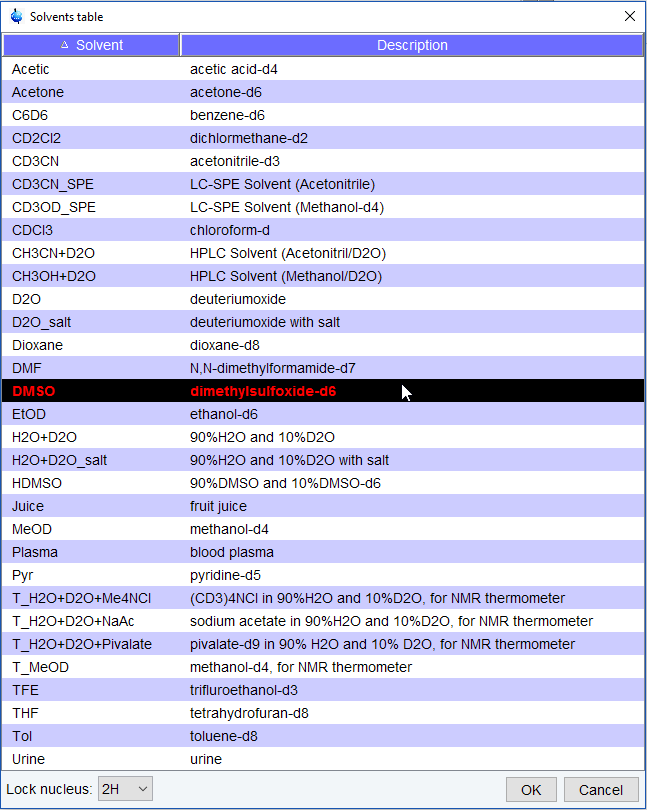
- En la ventana de la tabla de Disolventes, seleccione el disolvente, p. ej. DMSO. Haga clic en OK.
Sintonización y ajuste de la sonda
- ▪
- En la barra del botón del flujo de trabajo, haga clic en Tune.
Se realiza así una atma (sintonización y ajuste automáticos) . Se requiere una sonda equipada con un módulo automático de sintonización. Haga clic en la flecha desplegable del botón Tune si desea más opciones.
Espín de la muestra (opcional)
- ▪
- En el botón Spin, haga clic en la flecha desplegable para ver más opciones.
- ▪
- En la lista, seleccione Turn sample rotation on (ro on).
Homogeneización de la muestra
- ▪
- En la barra del botón del flujo de trabajo, haga clic en Shim.
Se ejecuta así el comando topshim. La homogeneización comienza de inmediato y no debería durar más de un minuto. En el botón Shim, haga clic en la flecha desplegable para ver más opciones.
Cargue los parámetros Prosol
- ▪
- En la barra del botón del flujo de trabajo, haga clic en Prosol.
Se cargarán así los anchos de pulsos y los niveles de potencia en el conjunto de parámetros.