


Selección de picos
- ▪
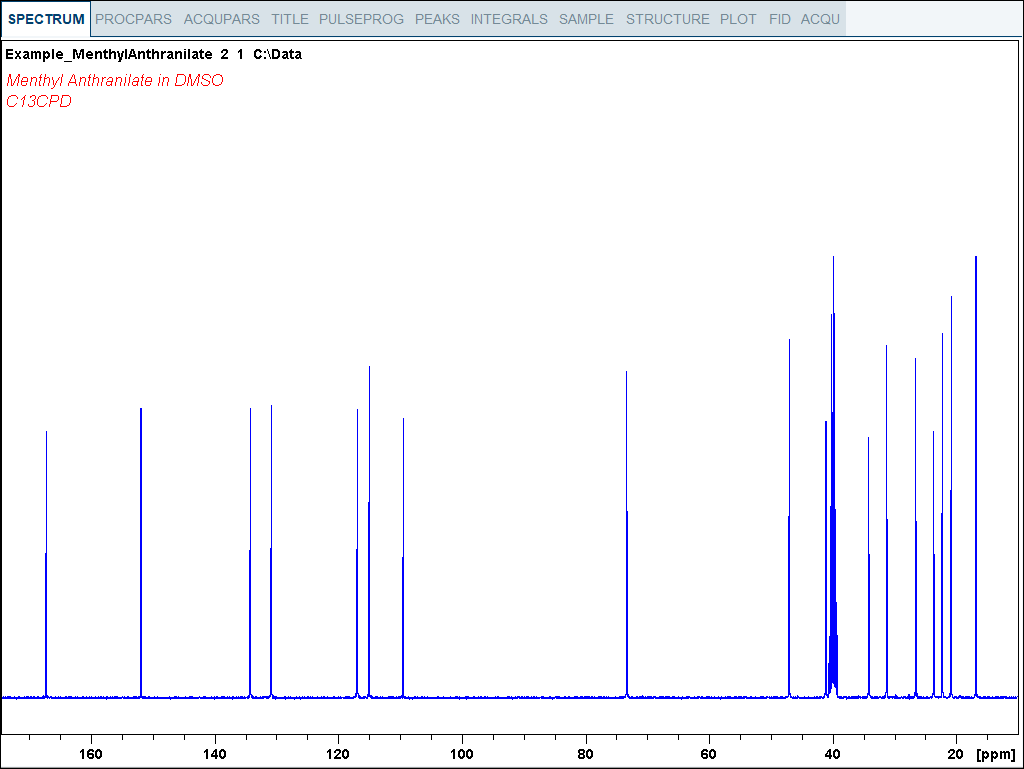
- Expanda el espectro para incluir todos los picos.
- ▪
- En la barra de menús, haga clic en Analizar.
- ▪
- En la barra de botones del flujo de trabajo, haga clic en Pick Peaks.
o
- ▪
- En el botón Pick Peaks, haga clic en la flecha desplegable para ver más opciones.
Se accede así al modo manual de selección de picos.
Las pestañas Dataset se sustituyen por la barra de herramientas Peak Picking.

El botón Define new peak picking range está activado por defecto.
- ▪
- Haga clic con el botón izquierdo del ratón y arrastre la línea del cursor de izquierda a derecha del espectro, dibujando una caja rectangular.
 El botón Modify existing peak picking range permite elevar el valor inferior o disminuir el valor superior (o ambos) en la caja de selección de picos para excluir ruido o un disolvente.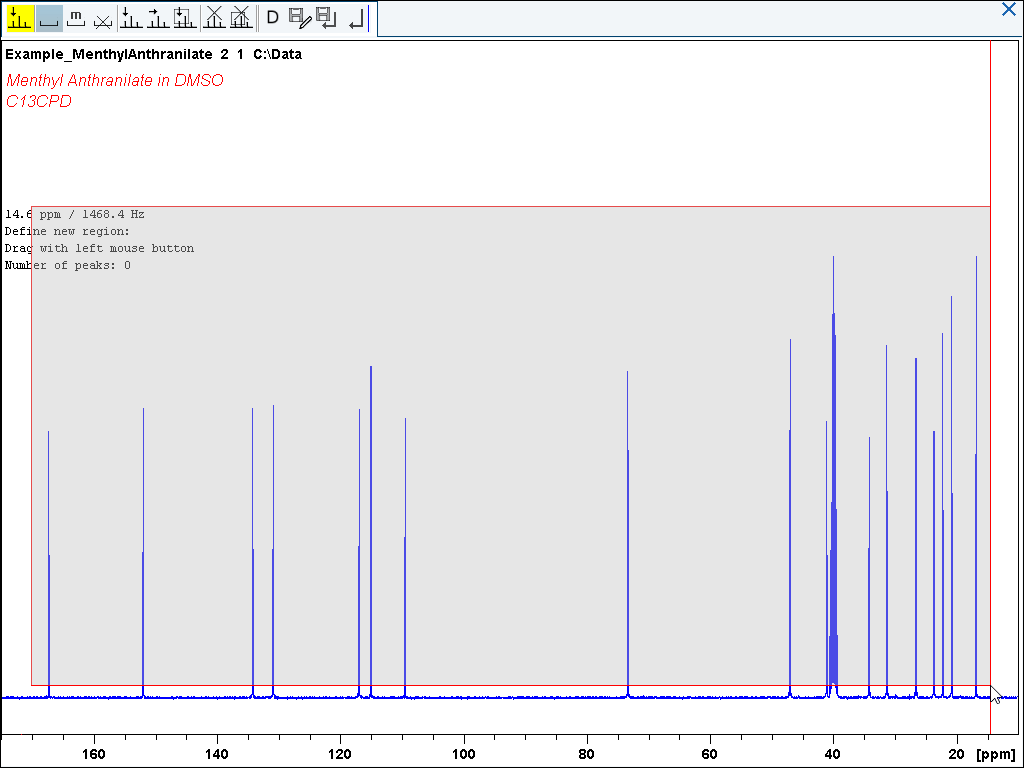
- ▪
- En la barra de herramientas de Peak Picking, haga clic en Return, save region para guardar los valores de los picos.

- ▪
- Para visualizar las etiquetas de selección de picos, haga clic con el botón derecho del ratón en la venta del espectro y seleccione Spectra Display Preferences. En Spectrum components active Peak labels y Peak annotations. Haga clic en Apply y Close.