


Impostazione dell'esperimento
Creare un nuovo data set
- ▪
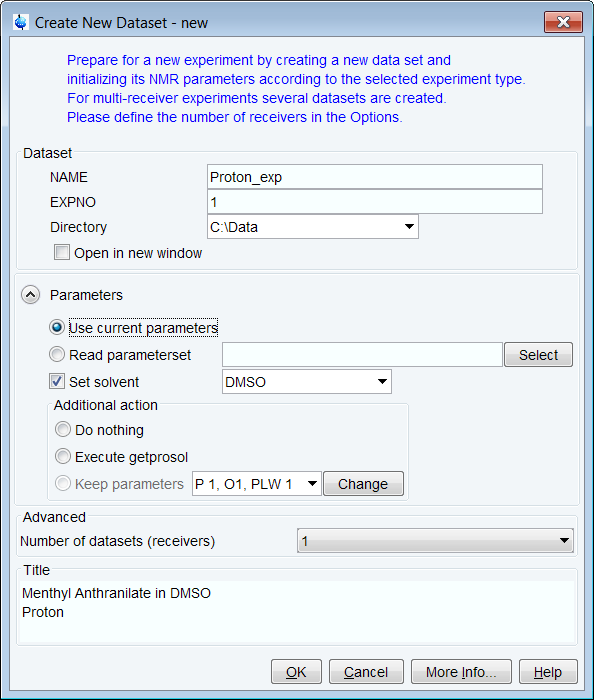
- Sulla barra del menu, fare clic su Acquire | Create Dataset per aprire la finestra Create New Dataset.
- ▪
- Nella finestra Create New Dataset, inserire o selezionare:
- NAME = Proton_exp
- EXPNO = 1
- Directory = ad es. C:\Data

 fare clic su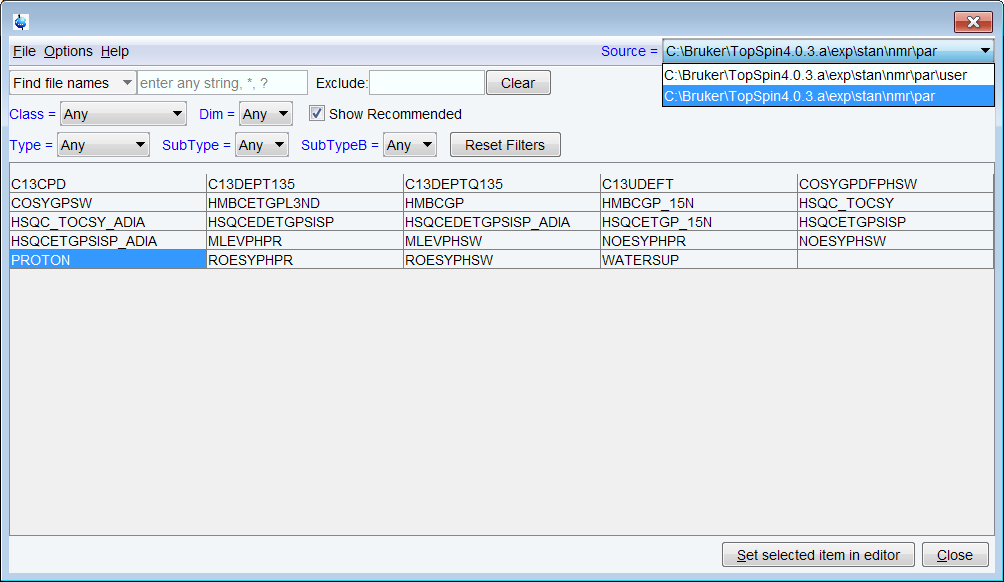
- ▪
- Abilitare Show Recommended per ottenere l'elenco degli esperimenti sulle molecole piccole più comuni.
- ▪
- Verificare che la directory di origine sia
- <Topspin>\exp\stan\nmr\par
- e non
- <Topspin>\exp\stan\nmr\par\user
- ▪
- Nella tabella selezionare PROTON come esperimento e fare clic su Set selected item in editor.
- ▪
- Nella finestra Create New Dataset, selezionare Set solvent e nell'elenco a discesa selezionare DMSO.
- ▪
- Nel campo TITLE inserire un testo che indichi l'esperimento, il campione, il solvente e qualsiasi altra informazione utile. Le informazioni sul titolo possono essere utilizzate per cercare un data set.
- ▪
- Nella finestra New Dataset, fare clic su OK.
- ▪
- Sulla barra del menu, fare clic su Acquire.
Per acquisire uno spettro, utilizzare i pulsanti del flusso di lavoro nella barra dei pulsanti del flusso di lavoro da sinistra a destra (vedere i passaggi che seguono). In alternativa, i comandi visualizzati tra parentesi delle varie finestre a comparsa possono essere anche digitati al prompt dei comandi di TopSpin (ad es. ej, ij, edte, ecc.).
- ▪
- Sul pulsante Sample, fare clic sulla freccia a discesa per visualizzare ulteriori opzioni.
- ▪
- Nell'elenco, selezionare Eject sample manually (ej).
Caricare il campione
- ▪
- Posizionare il campione e lo spinner sulla parte superiore del magnete.
- ▪
- Sul pulsante Sample, fare clic sulla freccia a discesa per visualizzare ulteriori opzioni.
- ▪
- Nell'elenco, selezionare Insert sample manually (ij).
Effettuare il lock del solvente
- ▪
- Sulla barra dei pulsanti del flusso di lavoro, fare clic su Lock.
- ▪
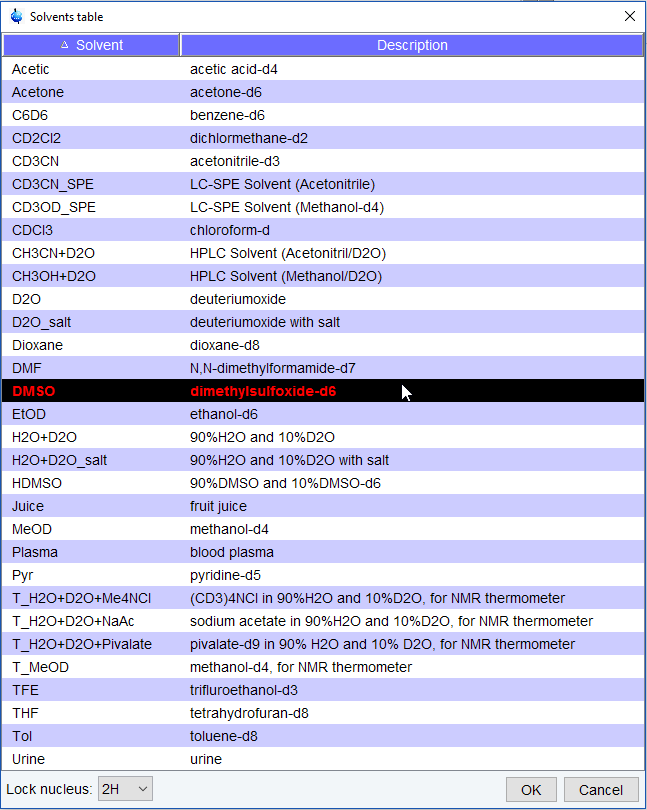
- Nella finestra della tabella dei solventi, selezionare il solvente, ad es. DMSO. Fare clic su OK.
Sintonizzare e adattare l'impedenza della sonda
- ▪
- Sulla barra dei pulsanti del flusso di lavoro, fare clic su Tune.
Questa operazione esegue un'ATMA (sintonia e adattamento d'impedenza automatici) e richiede una sonda dotata di un modulo di sintonia automatica. Per ulteriori opzioni, fare clic sulla freccia a discesa sul pulsante Tune.
Ruotare il campione (opzionale)
- ▪
- Sul pulsante Spin, fare clic sulla freccia a discesa per visualizzare ulteriori opzioni.
- ▪
- Nell'elenco, selezionare Turn sample rotation on (ro on).
Shim del campione
- ▪
- Sulla barra dei pulsanti del flusso di lavoro, fare clic su Shim.
Questa operazione esegue il comando topshim. Lo shimming inizia subito e di solito richiede meno di un minuto. Sul pulsanteShim, fare clic sulla freccia a discesa per visualizzare ulteriori opzioni.
Caricare i parametri prosol
- ▪
- Sulla barra dei pulsanti del flusso di lavoro, fare clic su Prosol.
Questa operazione caricherà i valori dell'ampiezza dell'impulso e i livelli della potenza nel set di parametri.