


Configuração da experiência
Criar um novo conjunto de dados
- ▪
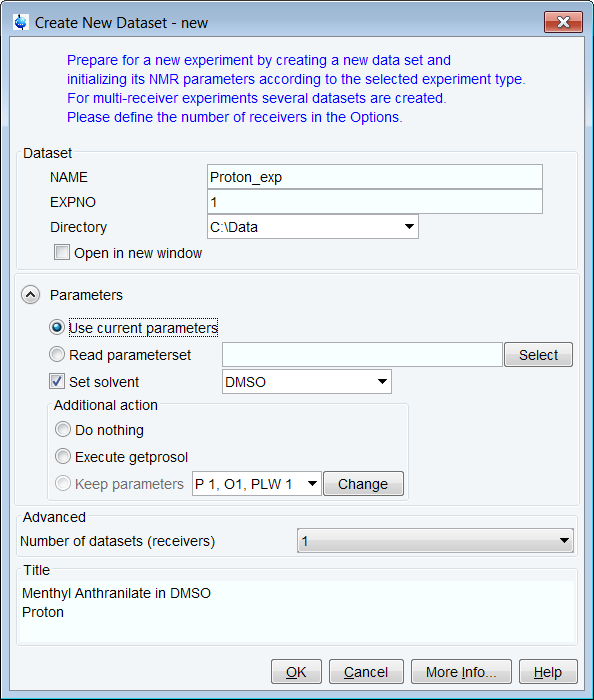
- Na barra de menu, clique em Acquire (Adquirir) | Create Dataset (Criar conjunto de dados) para abrir a janela Create New Dataset (Criar novo conjunto de dados).
- ▪
- Na janela Create New Dataset (Criar novo conjunto de dados), introduza ou selecione:
- NAME (Nome) = Proton_exp
- EXPNO (N.º exp.) = 1
- Directory (Diretório) = por exemplo, C:\Data

- ▪
- No grupo Parameters (Parâmetros)
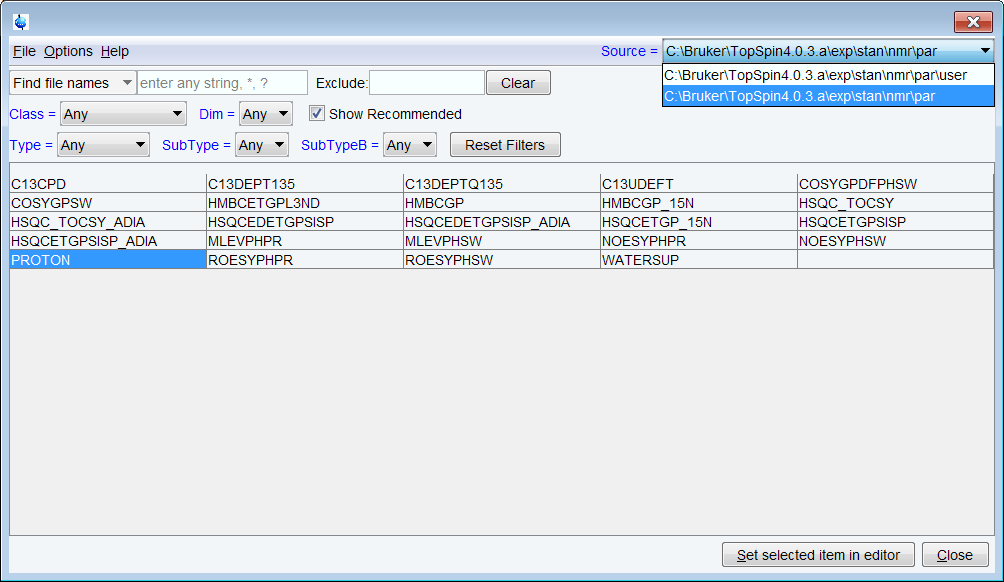
 clique em Read parameterset (Ler conjunto de parâmetros) e em Select (Selecionar) para abrir a janela rpar.
- ▪
- Ative Show Recommended (Mostrar recomendado) para obter a lista das experiências de pequenas moléculas mais comuns.
- ▪
- Certifique-se de que o diretório de origem é
- <Topspin>\exp\stan\nmr\par
- e não
- <Topspin>\exp\stan\nmr\par\utilizador
- ▪
- Na tabela, selecione PROTON como experiência e clique em Set selected item in editor (Definir item selecionado no editor).
- ▪
- Na janela Create New Dataset (Criar novo conjunto de dados), marque Set solvent (Definir solvente) e, na lista suspensa, selecione DMSO.
- ▪
- No campo TITLE (TÍTULO), introduza um texto informando a experiência, a amostra, o solvente e qualquer outra informação útil. As informações do título podem ser utilizadas para procurar um conjunto de dados.
- ▪
- Na janela New Dataset (Novo conjunto de dados), clique em OK.
- ▪
- Na barra de menu, clique em Acquire (Adquirir).
Para adquirir um espectro, utilize os botões do fluxo de trabalho na barra do botão do fluxo de trabalho da esquerda para a direita (veja os passos abaixo). Como alternativa, os comandos apresentados entre parênteses das várias janelas pop-up também podem ser digitados na linha de comandos do TopSpin (por exemplo, ej, ij, edte etc.).
- ▪
- No botão Sample (Amostra), clique na seta suspensa para ver mais opções.
- ▪
- Na lista, selecione Eject sample manually (ej) (Ejetar amostra manualmente).
Carregar a amostra
- ▪
- Coloque a amostra com o rotor na parte superior do íman.
- ▪
- No botão Sample (Amostra), clique na seta suspensa para ver mais opções.
- ▪
- Na lista, selecione Insert sample manually (ij) (Inserir amostra manualmente).
Bloquear o solvente
- ▪
- Na barra de botões do fluxo de trabalho, clique em Lock (Bloquear).
- ▪
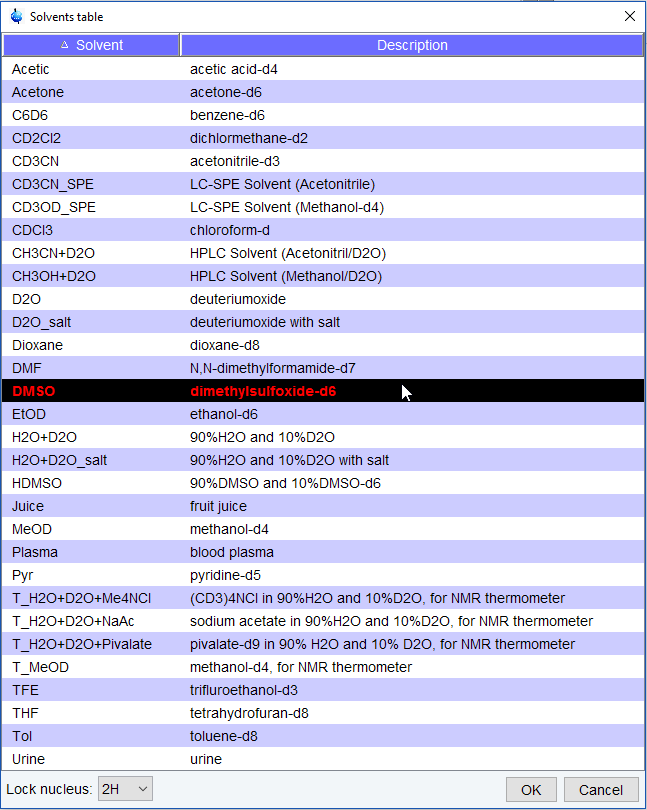
- Na janela da tabela de Solventes, selecione o solvente, por exemplo, DMSO. Clique em OK.
Afinar e corresponder a sonda
- ▪
- Na barra de botões do fluxo de trabalho, clique em Tune (Afinar).
Isto efetua uma atma (afinação e correspondência automáticas) e requer uma sonda equipada com um módulo de afinação automática. Para mais opções, clique na seta suspensa no botão Tune (Afinar).
Rodar a amostra (opcional)
- ▪
- No botão Spin (Rodar), clique na seta suspensa para ver mais opções.
- ▪
- Na lista, selecione Turn sample rotation on (ro on) (Ligar rotação da amostra).
Homogeneizar a amostra
- ▪
- Na barra de botões do fluxo de trabalho, clique em Shim (Homogeneização).
Isto executa o comando topshim. A homogeneização tem início pouco depois e deve demorar menos de um minuto. No botão Shim (Homogeneizar), clique na seta suspensa para ver mais opções.
Carregar os parâmetros de prosol
- ▪
- Na barra de botões do fluxo de trabalho, clique em Prosol.
Isto carregará as larguras de impulso e os níveis de energia no conjunto de parâmetros.