


实验设置
创建新的数据组
- ▪
- 在菜单栏上,单击 Acquire(采集)| Create Dataset (创建数据组)以打开“Create New Dataset”(创建新的数据组)窗口。
- ▪
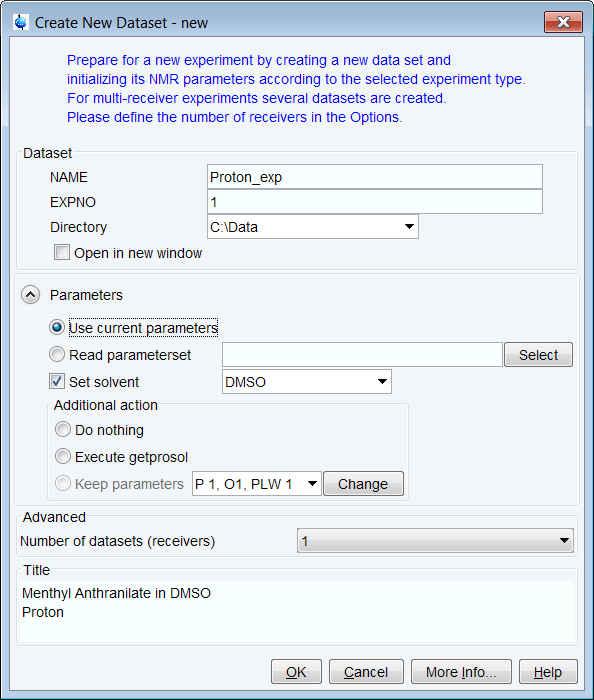
- 在“Create New Dataset”(创建新的数据组)窗口中,输入或选择:
- NAME(名称)= Proton_exp
- EXPNO = 1
- Directory(目录)= 例如 C:\Data

 单击
单击 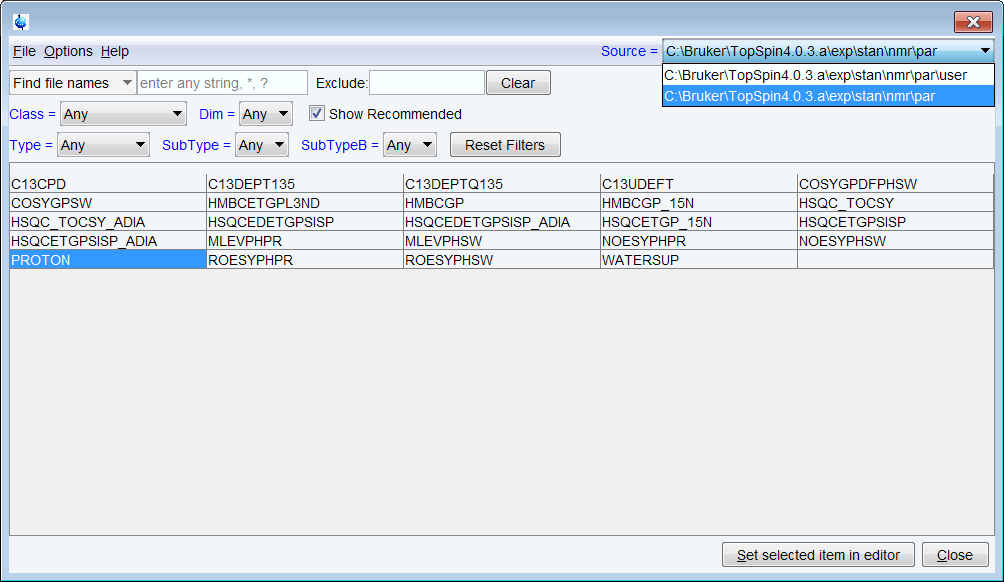
- ▪
- 启用 Show Recommended(显示建议)以获得最常见的小分子实验列表。
- ▪
- 确保源目录是
- <Topspin>\exp\stan\nmr\par
- 而不是
- <Topspin>\exp\stan\nmr\par\user
- ▪
- 在表中,选择 PROTON 作为实验并单击 Set selected item in editor(在编辑器中设置所选项目)。
- ▪
- 在“Create New Dataset”(创建新的数据组)窗口中,选中 Set solvent(设置溶剂),并在下拉列表中选择 DMSO。
- ▪
- 在“TITLE”(标题)字段中输入一段文字,以说明实验、样品、溶剂和任何其他有用的信息。 标题信息可用于搜索数据组。
- ▪
- 在“New Dataset”(新数据组)窗口中,单击 OK(确定)。
- ▪
- 在菜单栏上,单击 Acquire(采集)。
要获取频谱,请从左到右使用工作流程按钮栏中的工作流程按钮(请参阅下面的步骤)。 或者,也可以在 TopSpin 命令提示符处键入各弹出窗口的括号中显示的命令(例如 ej、ij、edte 等等)。
- ▪
- 在 Sample(样品)按钮上,单击下拉箭头以查看更多选项。
- ▪
- 在列表中,选择 Eject sample manually (ej)(手动弹出样品 (ej))。
装入样品
- ▪
- 将样品连同转子放置于磁体顶端。
- ▪
- 在 Sample(样品)按钮上,单击下拉箭头以查看更多选项。
- ▪
- 在列表中,选择 Insert sample manually (ij)(手动插入样品 (ij))。
对溶剂进行锁场
- ▪
- 在工作流程按钮栏上,单击 Lock(锁定)。
- ▪
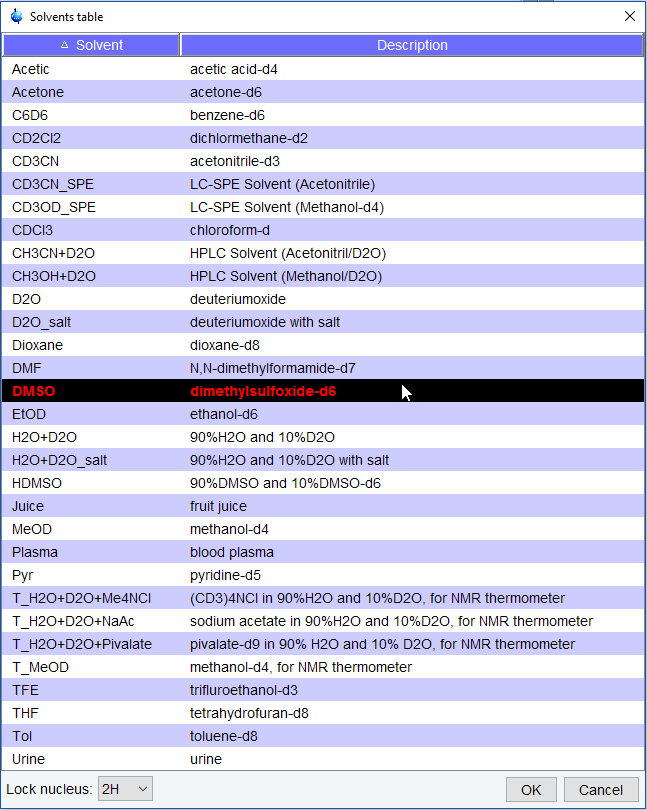
- 在“Solvents table”(溶剂表)窗口中,选择溶剂,例如 DMSO。 单击 OK(确定)。
调谐和匹配探头
- ▪
- 在工作流程按钮栏上,单击 Tune(调谐)。
这会执行 atma(自动调谐和匹配)操作,并且需要一个配备自动调谐模块的探头。 请单击 Tune(调谐)按钮上的下拉箭头以查看更多选项。
旋转样品(可选)
- ▪
- 在 Spin (旋转)按钮上,单击下拉箭头以查看更多选项。
- ▪
- 在此列表中,选择 Turn sample rotation on (ro on)(打开样品旋转 (ro on))。
对样品进行匀场
- ▪
- 在工作流程按钮栏上,单击 Shim(匀场)。
这将执行 topshim 命令。 匀场即刻开始,耗时应该少于一分钟。 在 Shim(匀场)按钮上,单击下拉箭头以查看更多选项。
加载 prosol 参数
- ▪
- 在工作流程按钮栏上,单击 Prosol。
这会将脉冲宽度和功率加载到参数组中。