


Erstellen eines neuen Datensatzes
Der regelmäßige Einsatz eines Spektrometers führt über kurz oder lang dazu, dass sich große Datenmengen ansammeln. Der Anwender sollte diese Daten in zweckmäßig benannten Dateien speichern, um später mühelos auf seine Daten zugreifen zu können. Dies ist insbesondere dann wichtig, wenn das System von mehreren Anwendern genutzt wird. Erfasste Daten können in so genannten Datensätzen gespeichert werden. Jeder Datensatz muss einen eindeutigen Deskriptor (Bezeichner) besitzen, damit unterschiedliche Datensätze voneinander unterschieden werden können. Ein voll qualifizierter Deskriptor für einen Datensatz erfordert die Verwendung der folgenden drei Parameter: NAME, EXPNO und Verzeichnis.
- ▪
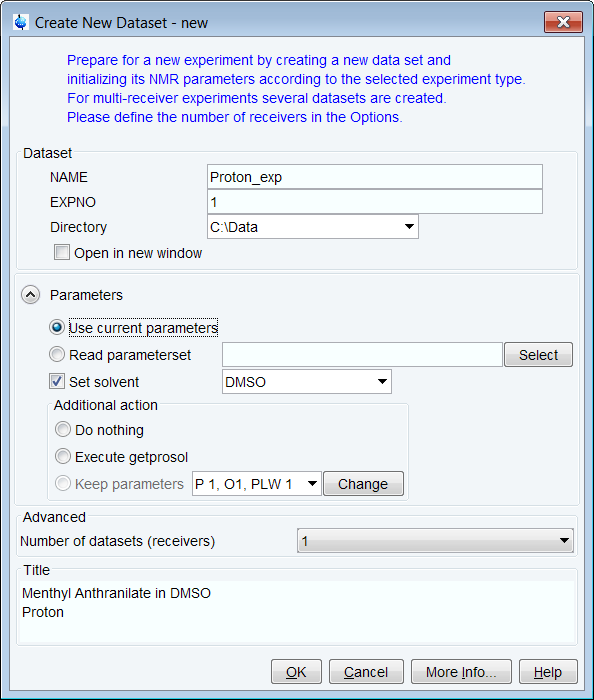
- Klicken Sie in der Menüleiste auf Acquire | Create Dataset (Erfassen | Datensatz erstellen), um das Fenster „Create New Dataset“ (Neuen Datensatz erstellen) zu öffnen.
- ▪
- Sie können nun Ihren eigenen Datensatz erstellen. Geben Sie unter NAME eine beliebige Zeichenfolge aus bis zu 13 Zeichen ein. Geben Sie für EXPNO „1“ oder eine beliebige passende Zahl ein. Wählen Sie den Ordner aus (z. B. „C:\Data“).
- ▪
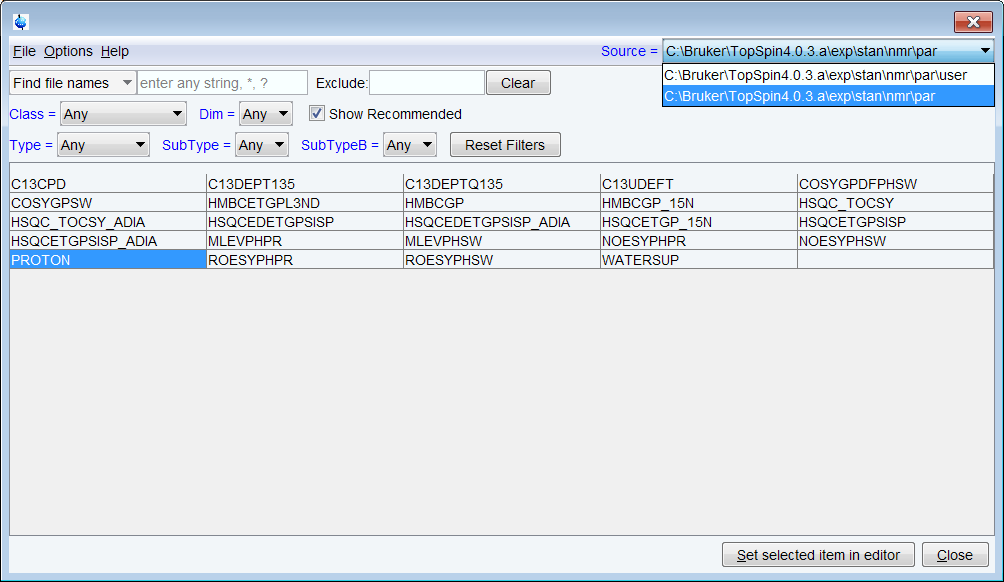
- Klicken Sie in der Gruppe „Parameter“ auf Read parameterset (Parametersatz lesen) und Select (Auswählen), um das Fenster „rpar“ zu öffnen.
- ▪
- Aktivieren Sie Show Recommended (Empfohlene anzeigen), um die Liste der gebräuchlichsten Experimente mit kleinen Molekülen zu erhalten.
- ▪
- Stellen Sie sicher, dass das Quellverzeichnis wie folgt lautet:
- <Topspin>\exp\stan\nmr\par
- und nicht:
- <Topspin>\exp\stan\nmr\par\user
- ▪
- Wählen Sie das Experiment aus (z. B. Proton), und klicken Sie auf Set selected item in editor (Ausgewählten Eintrag im Editor festlegen).
- ▪
- Aktivieren Sie im Fenster „Create New Dataset“ (Neuen Datensatz erstellen) die Option Set solvent (Lösungsmittel festlegen), und wählen Sie in der Dropdown-Liste das Lösungsmittel Ihrer Probe aus (z. B. DMSO).
- ▪
- Klicken Sie auf OK.
